
Máy tính từ lâu đã trở thành công cụ quen thuộc trong học tập, làm việc và giải trí. Nhưng khi xây dựng một website công nghệ trên WordPress, đôi khi điều bạn cần không phải là một bài viết quá chuyên sâu, mà là một nội dung mẫu đủ đầy để kiểm tra cách hiển thị màu sắc, khoảng cách, kiểu chữ, bảng biểu, hình ảnh, liên kết, trích dẫn và nhiều thành phần khác. Bài viết này được tạo ra đúng với mục đích đó: giúp bạn xem trước tổng thể giao diện bài đăng trong điều kiện gần giống một bài viết thật.
Nếu bạn đang tinh chỉnh theme, plugin hiển thị bài viết hoặc chỉnh màu bằng CSS, đây sẽ là một mẫu khá hữu ích. Nó có đủ phần mở bài, tiêu đề phụ, hình ảnh, bảng thông số, trích dẫn, danh sách, liên kết nội bộ, liên kết ngoài và cả một nút bấm mẫu để bạn dễ quan sát sự đồng bộ trong thiết kế.
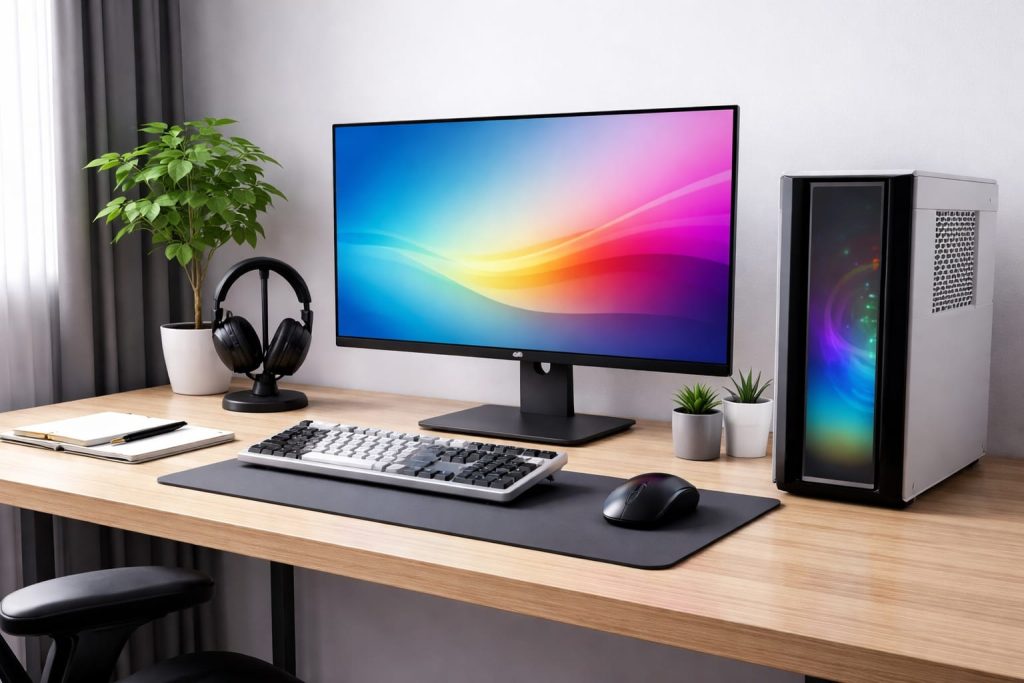
Máy tính ngày nay không chỉ là thiết bị làm việc
Trước đây, nhiều người nghĩ máy tính chỉ dành cho dân văn phòng hoặc người làm kỹ thuật. Nhưng hiện tại, máy tính đã xuất hiện trong gần như mọi hoạt động thường ngày: học online, chỉnh sửa ảnh, xem phim, chơi game, viết nội dung, quản lý tài chính, thiết kế đồ họa hay lập trình. Vì vậy, khi xây dựng một website về máy tính, cách trình bày nội dung rõ ràng và dễ đọc sẽ ảnh hưởng trực tiếp đến trải nghiệm của người xem.
Ví dụ, nếu website của bạn có chuyên mục về thủ thuật Windows 11, kiến thức phần cứng hoặc công cụ trực tuyến, thì bài viết nên có cấu trúc trực quan để người dùng dễ quét mắt. Màu tiêu đề, màu link, màu bảng, nền trích dẫn và vùng ảnh nổi bật là những thứ rất nên kiểm tra kỹ.
Một bài viết đẹp không chỉ nằm ở nội dung, mà còn ở cách nội dung đó được trình bày sao cho người đọc nhìn vào là muốn đọc tiếp.
Ghi chú giao diện mẫu
Một số thành phần thường gặp trong bài viết WordPress
Dưới đây là danh sách những phần tử rất hay xuất hiện trong một bài đăng công nghệ:
- Tiêu đề và các đề mục phụ
- Đoạn văn bản có liên kết
- Hình ảnh kèm chú thích
- Bảng thông tin hoặc bảng so sánh
- Khối trích dẫn
- Danh sách có thứ tự và không thứ tự
- Nút bấm hoặc liên kết nổi bật
- Hộp ghi chú hoặc cảnh báo
Chỉ cần một vài phần tử trong số này hiển thị lệch màu, quá nhạt, quá đậm hoặc không đủ tương phản thì cả bài viết sẽ mất đi sự đồng bộ. Bởi vậy, việc có một bài test như thế này sẽ giúp bạn chỉnh nhanh hơn thay vì phải chờ đến lúc đăng bài thật mới phát hiện lỗi.
Bảng thông số mẫu
Dưới đây là một bảng đơn giản để bạn kiểm tra màu nền, đường viền, tiêu đề cột và cách hiển thị nội dung trong bài viết:
| Thành phần | Ví dụ | Mục đích kiểm tra |
|---|---|---|
| Tiêu đề | H1, H2, H3 | Kiểm tra màu chữ, độ đậm và khoảng cách |
| Liên kết | Link nội bộ, link ngoài | Kiểm tra màu link thường, hover và visited |
| Ảnh | Ảnh có chú thích | Kiểm tra bo góc, viền, nền caption |
| Bảng | Thông tin phần cứng | Kiểm tra màu nền hàng tiêu đề và viền ô |
| Trích dẫn | Blockquote | Kiểm tra màu nền, viền trái và kiểu chữ |
Ví dụ về cấu hình máy tính phổ biến
Nếu bạn đang viết nội dung về máy tính, phần bảng cấu hình luôn là một khu vực rất hữu ích. Nó vừa giúp người đọc nắm nhanh thông tin, vừa là nơi để bạn kiểm tra xem theme có làm bảng dễ đọc hay không.
| Loại máy | CPU | RAM | Ổ lưu trữ | Nhu cầu phù hợp |
|---|---|---|---|---|
| Văn phòng cơ bản | Intel Core i3 / Ryzen 3 | 8 GB | SSD 256 GB | Word, Excel, duyệt web |
| Học tập và đa nhiệm | Intel Core i5 / Ryzen 5 | 16 GB | SSD 512 GB | Học online, làm việc, chỉnh ảnh nhẹ |
| Đồ họa và gaming | Intel Core i7 / Ryzen 7 | 16-32 GB | SSD 1 TB | Chơi game, dựng video, thiết kế |

Một đoạn ghi chú nổi bật
Lưu ý: Đây chỉ là bài viết mẫu để kiểm tra giao diện. Bạn có thể thay đổi màu nền, màu viền, màu tiêu đề và màu liên kết để xem website hiển thị có hài hòa hay không.
Danh sách bước mẫu
Nếu website của bạn thường đăng bài hướng dẫn, bạn cũng nên test cách hiển thị danh sách có thứ tự:
- Mở bài viết trong trình chỉnh sửa WordPress.
- Dán đoạn HTML mẫu này vào khu vực soạn thảo.
- Xem trước bài viết trên cả máy tính và điện thoại.
- Kiểm tra màu sắc của tiêu đề, đoạn văn, link, bảng và ảnh.
- Chỉnh CSS hoặc màu trong theme cho đến khi giao diện đồng bộ hơn.
Đoạn có liên kết ngoài
Ngoài liên kết nội bộ, bạn cũng nên kiểm tra cách hiển thị liên kết ngoài. Ví dụ: trang chủ WordPress hoặc WordPress Developer Resources. Nếu màu link quá chìm, người dùng sẽ khó nhận ra đó là liên kết có thể bấm vào.
Bên cạnh đó, bạn cũng có thể chèn một liên kết dạng nút để xem style có ổn hay không:
Khối mã mẫu
Nếu website của bạn có bài viết kỹ thuật, thỉnh thoảng sẽ cần hiển thị code. Đây là một ví dụ ngắn:
<h2>>Cách kiểm tra RAM trên Windows 11</h2>
<p>Bạn có thể mở Settings > System > About để xem dung lượng RAM.</p>
Câu hỏi thường gặp
Bài viết mẫu này dùng để làm gì?
Nó giúp bạn kiểm tra nhanh giao diện bài viết trong WordPress, đặc biệt là khi đổi màu theme hoặc tinh chỉnh CSS.
Tôi có thể thay ảnh bằng ảnh thật không?
Có. Bạn chỉ cần thay URL trong thẻ img bằng ảnh bạn muốn dùng.
Có thể dùng bài này để test cả giao diện mobile không?
Có. Bạn nên xem trước trên màn hình điện thoại để kiểm tra ảnh, bảng, caption và khoảng cách giữa các đoạn.
Kết luận
Một bài viết mẫu tốt sẽ giúp bạn nhìn ra rất nhanh website của mình đang đẹp ở điểm nào và còn lệch ở đâu. Chỉ cần vài phút dán nội dung, xem trước rồi tinh chỉnh lại màu sắc, bạn đã có thể cải thiện rõ rệt cảm giác chuyên nghiệp của toàn bộ trang web. Nếu mục tiêu của bạn là xây dựng một site về máy tính hoặc công nghệ có giao diện gọn gàng, dễ đọc và đồng bộ, thì việc test bằng một bài viết đủ thành phần như thế này là bước rất nên làm.
Photoshop miễn phí
xin chào
fafds fa fdaf